

①App Storeから、Zoomアプリをインストールしてください。
下記の画面が表示されたら「入手」をタップするとインストールが開始されます。
※インストール済みの方は手順②から接続してください。
インストールが完了したら、事務局からお送りしたメール文面へ戻ってください。


スマートフォン・タブレットではZoomアプリを利用します。
iPhone・Apple社製タブレットの場合
Androidスマホ・タブレットをご利用の方は≫こちら
①App Storeから、Zoomアプリをインストールしてください。
下記の画面が表示されたら「入手」をタップするとインストールが開始されます。
※インストール済みの方は手順②から接続してください。
インストールが完了したら、事務局からお送りしたメール文面へ戻ってください。
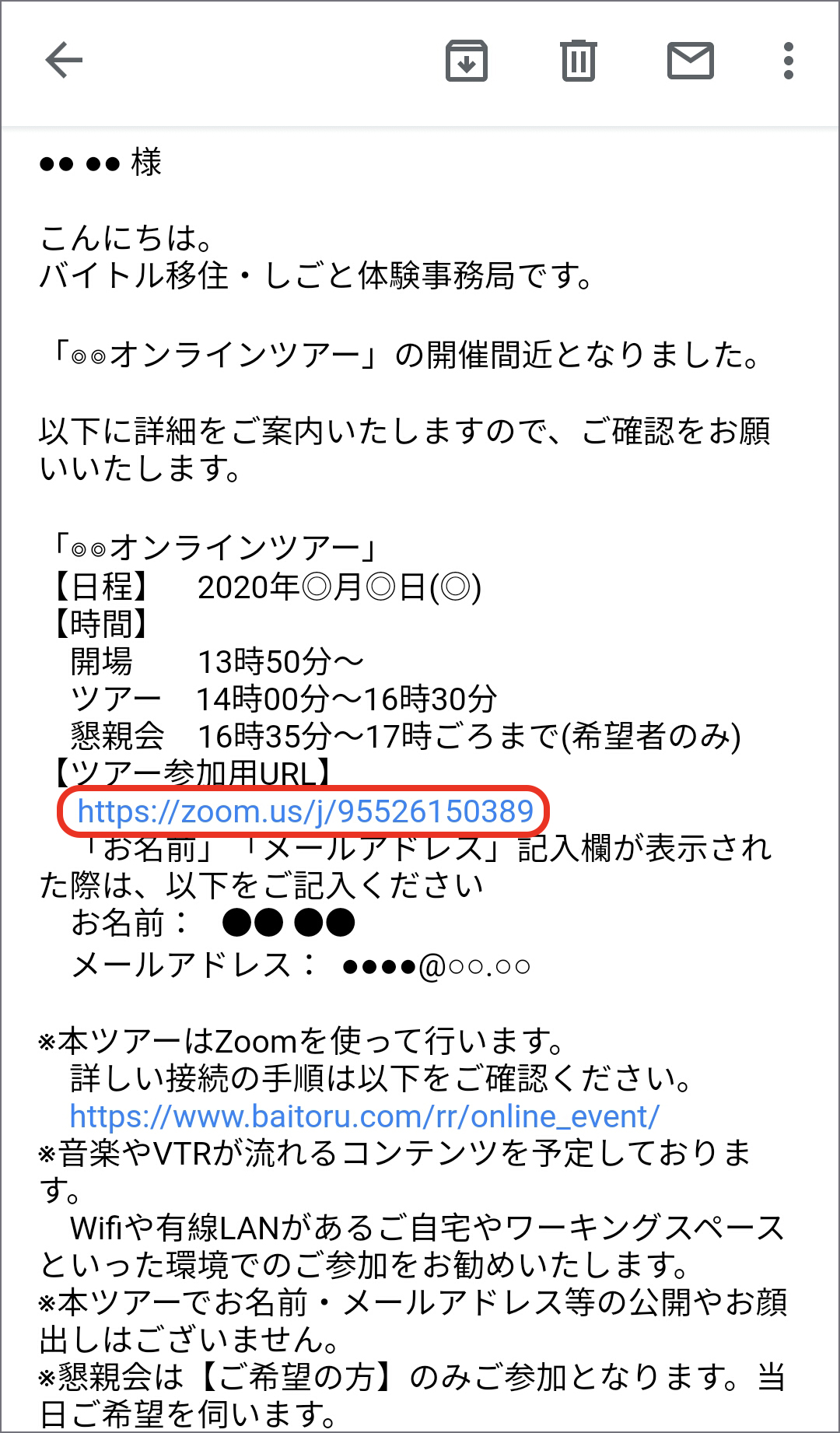
②バイトル移住・しごと体験事務局からお送りしたメールに記載されているURLをタップしてください。

③お名前とメールアドレスの記入欄が表示されますので、
②の案内メール内でご案内しておりますお名前とメールアドレスを入力し、OKをタップしてください。
※お名前やメールアドレスが公開されることはございませんので、ご安心ください。

④以下のような画面が表示されますので、ツアー・イベント開始までしばらくお待ちください。

Androidスマホ・タブレットの場合
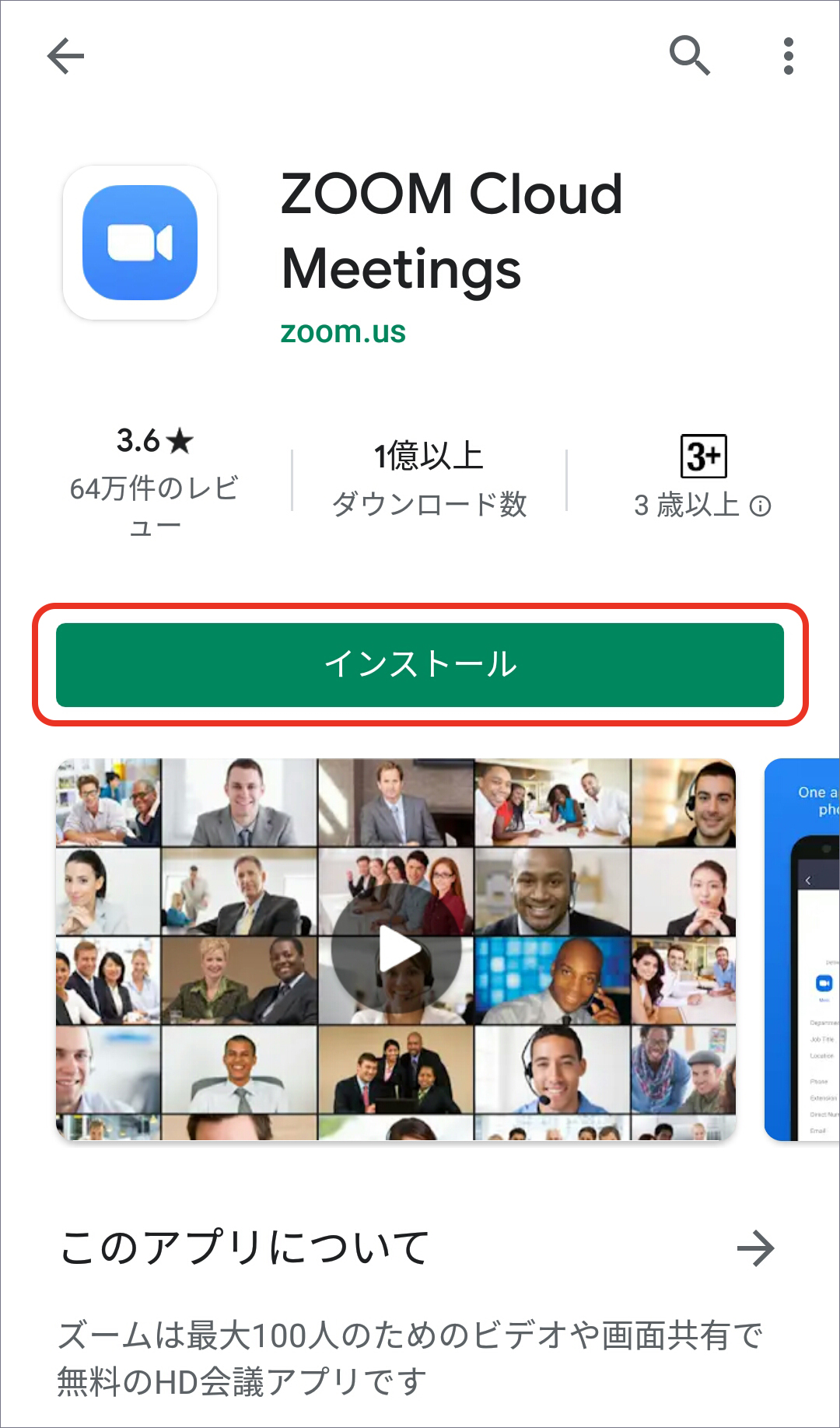
①Google Playから、Zoomアプリをインストールしてください。
下記の画面が表示されたら「インストール」をタップするとインストールが開始されます。
※インストール済みの方は手順②から接続してください。
インストールが完了したら、事務局からお送りしたメール文面へ戻ってください。
②バイトル移住・しごと体験事務局からお送りしたメールに記載されているURLをタップしてください。
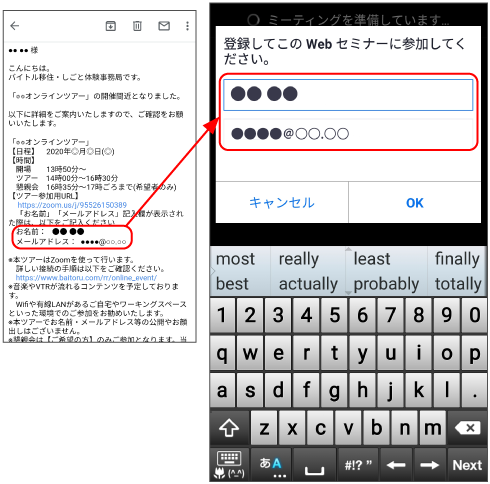
③お名前とメールアドレスの記入欄が表示されますので、
②の案内メール内でご案内しておりますお名前とメールアドレスを入力し、OKをタップしてください。
※お名前やメールアドレスが公開されることはございませんので、ご安心ください。
④以下のような画面が表示されますので、ツアー・イベント開始までしばらくお待ちください。

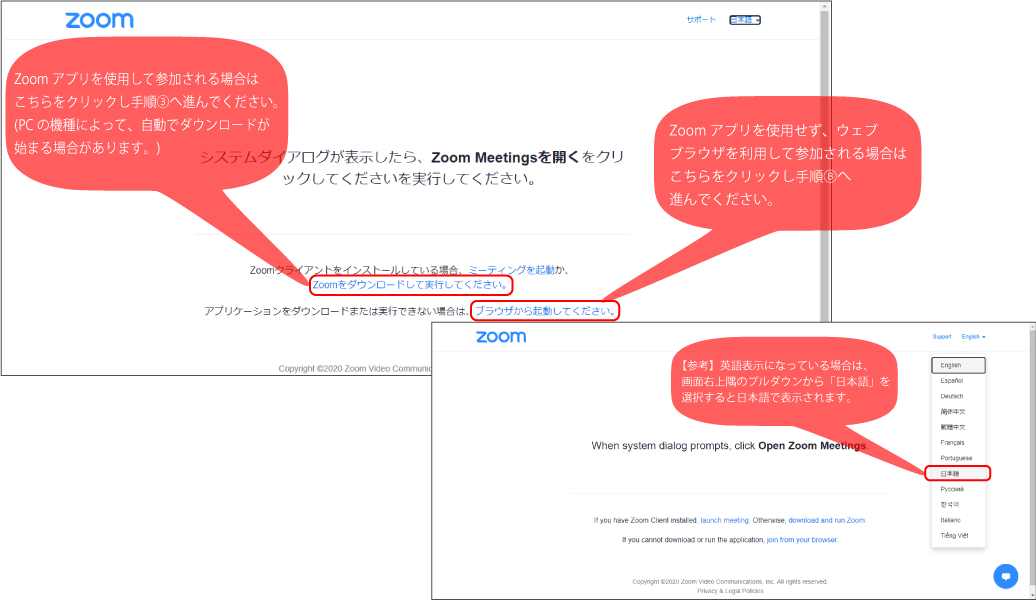
①バイトル移住・しごと体験事務局からお届けする案内メールのURLをクリックしてください。

②Zoomアプリが導入されていない方はPCの機種により自動でZoomアプリのダウンロードが始まります。
始まらない場合は「Zoomをダウンロードして実行してください」をクリックし、手順③へ進んでください。
Zoomアプリを使わず、ブラウザを利用してツアー・イベントに参加される方は「ブラウザから起動してください」をクリックし、手順⑧へ進んでください。
※画面の説明文が英語で表示されている場合は、画面右上隅のブルダウンから「日本語」を選択してください。
③ダウンロードされたファイルをダブルクリックします。

④インストールが実行されます。

⑤「ZoomMeetingsを開きますか?」と表示されますので、「Zoom Meetingsを開く」をクリックしてください。

⑥お名前とメールアドレスの記入欄が表示されますので、
①の案内メール内でご案内しておりますお名前とメールアドレスを入力し、「Webセミナーに参加」をクリックしてください。
※お名前やメールアドレスが公開されることはございませんので、ご安心ください。
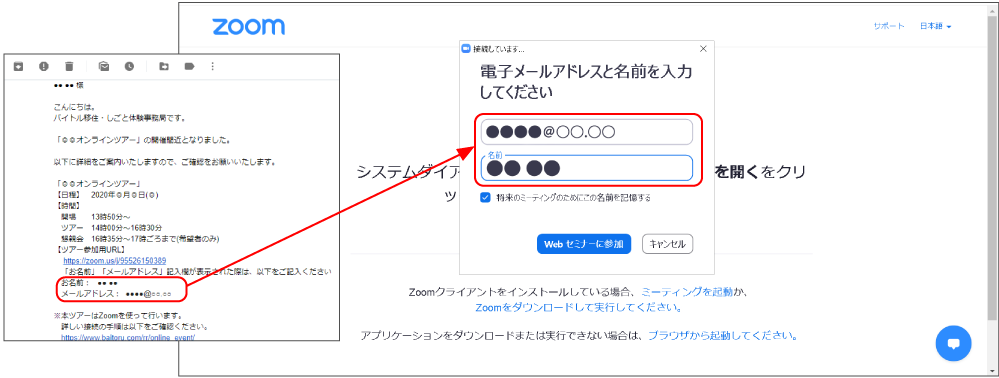
⑦以下のような画面が表示されますので、ツアー・イベント開始までしばらくお待ちください。

ここからは、Zoomアプリを使わず、ブラウザを利用してツアー・イベントに参加される方の接続方法です。
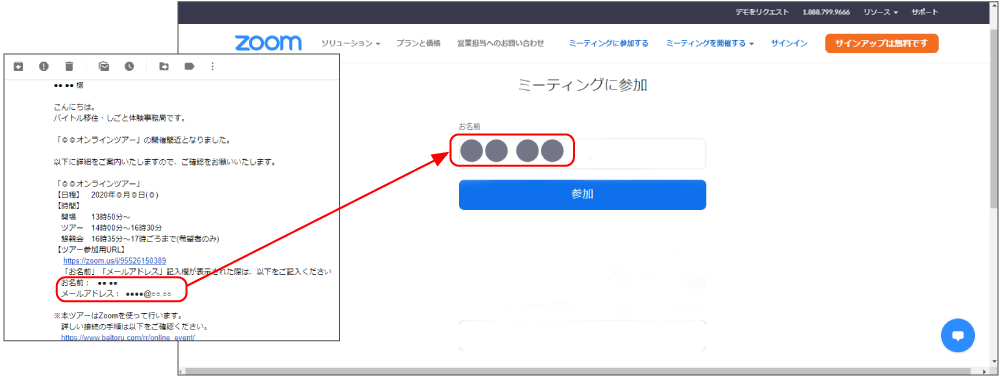
⑧お名前の記入欄が表示されますので、
①の案内メール内でご案内しておりますお名前を入力し、「参加」をクリックしてください。
※お名前が公開されることはございませんので、ご安心ください。
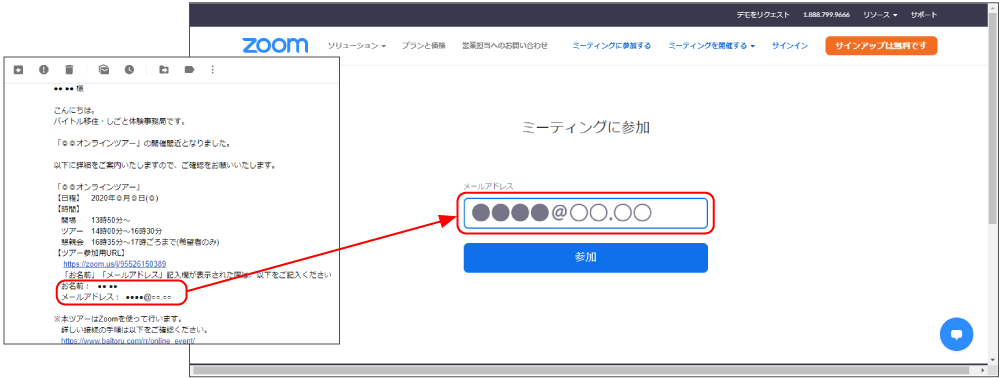
⑨メールアドレスの記入欄が表示されますので、
①の案内メール内でご案内しておりますメールアドレスを入力し、「参加」をクリックしてください。
メールアドレスが公開されることはございませんので、ご安心ください。
⑩以下のような画面が表示されますので、ツアー・イベント開始までしばらくお待ちください。
